
Excel-Tabellen aussagekräftig benennen
Excel-Tabelle umbenennen:
Schluss mit dem Tabelle1-Durcheinander
Im SVERWEIS steht „Tabelle1“, und du bist gerade auf dem Blatt „Tabelle1“. Trotzdem ist eine ganz andere Tabelle gemeint. Hier siehst du, wie du Tabellen aussagekräftig benennst, welche Namen Excel ablehnt und wie du alle Tabellen einer Datei wiederfindest.

Deine Arbeitsdatei zum YouTube Video:
Kostenlos • Keine Registrierung • Sofort loslegen
Die Datei steht auf dem Stand vom Videoanfang. Auf dem Blatt „Tabelle1“ liegen die Anmeldungen zu internen Schulungen, die Kosten holt ein SVERWEIS aus der Tabelle „Tabelle1“. Die steht aber auf dem Blatt „Tabelle2“, zusammen mit einer Raumliste, die noch keine Tabelle ist. Genau dieses Durcheinander räumst du im Video auf.
So nutzt du das Tutorial optimal
1
Datei öffnen
Lade die Datei herunter und öffne das Blatt „Tabelle1“. Dann startest du das Video.
2
Mitmachen
Benenne die beiden Tabellen um, mach aus der Raumliste eine Tabelle und gib den Blättern eigene Namen.
Zum YouTube-Video →
3
Selbst anwenden
Öffne eine eigene Datei und klapp das Namenfeld oben links auf. Steht dort „Tabelle1“, „Tabelle2“ und so weiter, weißt du, was als Nächstes dran ist.
Excel-Tabelle umbenennen: Schritt für Schritt
1. Welche Tabelle1 ist gemeint?
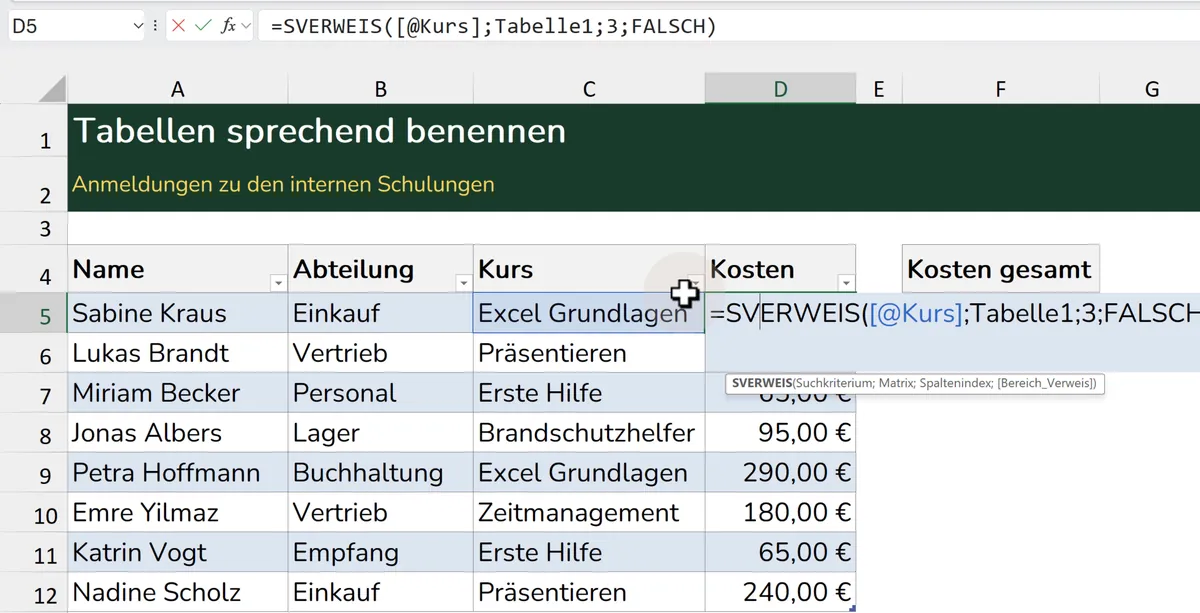
Der SVERWEIS auf dem Blatt „Tabelle1“ sucht in „Tabelle1“. Gemeint ist aber nicht das Blatt, sondern die Kursliste auf dem Blatt „Tabelle2“. Excel hat ihr beim Anlegen automatisch den Namen „Tabelle1“ gegeben.
2. Im Feld „Tabellenname“ umbenennen
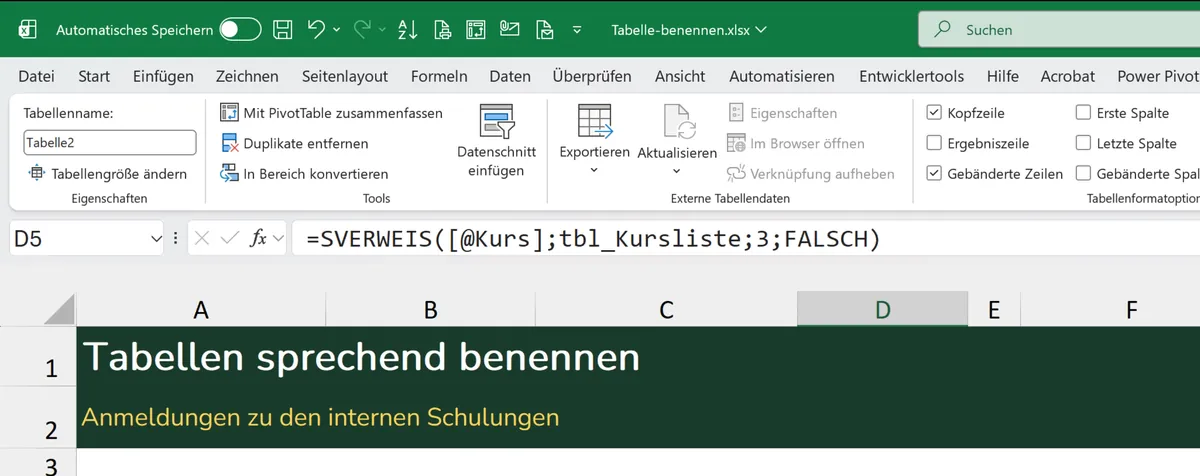
Klick in die Tabelle, ganz links unter „Tabellenentwurf“ steht das Feld „Tabellenname“. Tipp „tbl_Kursliste“ ein und drück die Eingabetaste. Der SVERWEIS übernimmt den neuen Namen von selbst, und du liest ab jetzt in jeder Formel, worauf sie zugreift.
3. Neu: den Namen schon beim Anlegen vergeben
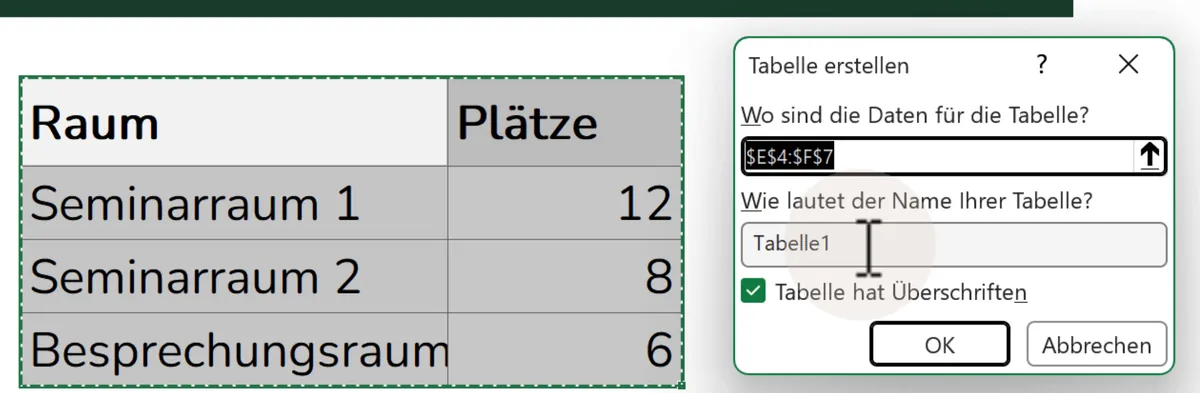
Markier die Raumliste und drück [STRG + T]. Im Betakanal von Microsoft 365 fragt der Dialog „Tabelle erstellen“ jetzt nach dem Namen. Hast du das Feld noch nicht, benennst du die Tabelle wie in Schritt 2.
4. Namen, die Excel ablehnt
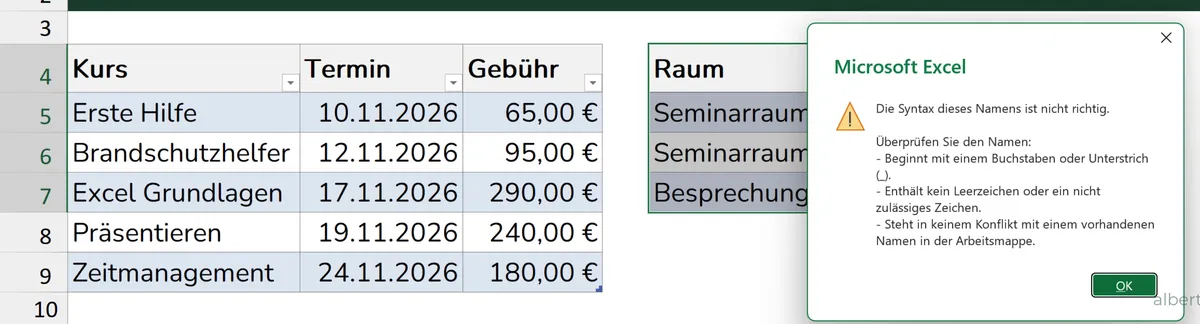
„KW42“, „2024_Umsätze“ und „tbl raumliste“ führen alle zu derselben Meldung: „Die Syntax dieses Namens ist nicht richtig.“ Mit „tbl_“ davor und Unterstrich statt Leerzeichen klappt es.
5. Über das Namenfeld springen
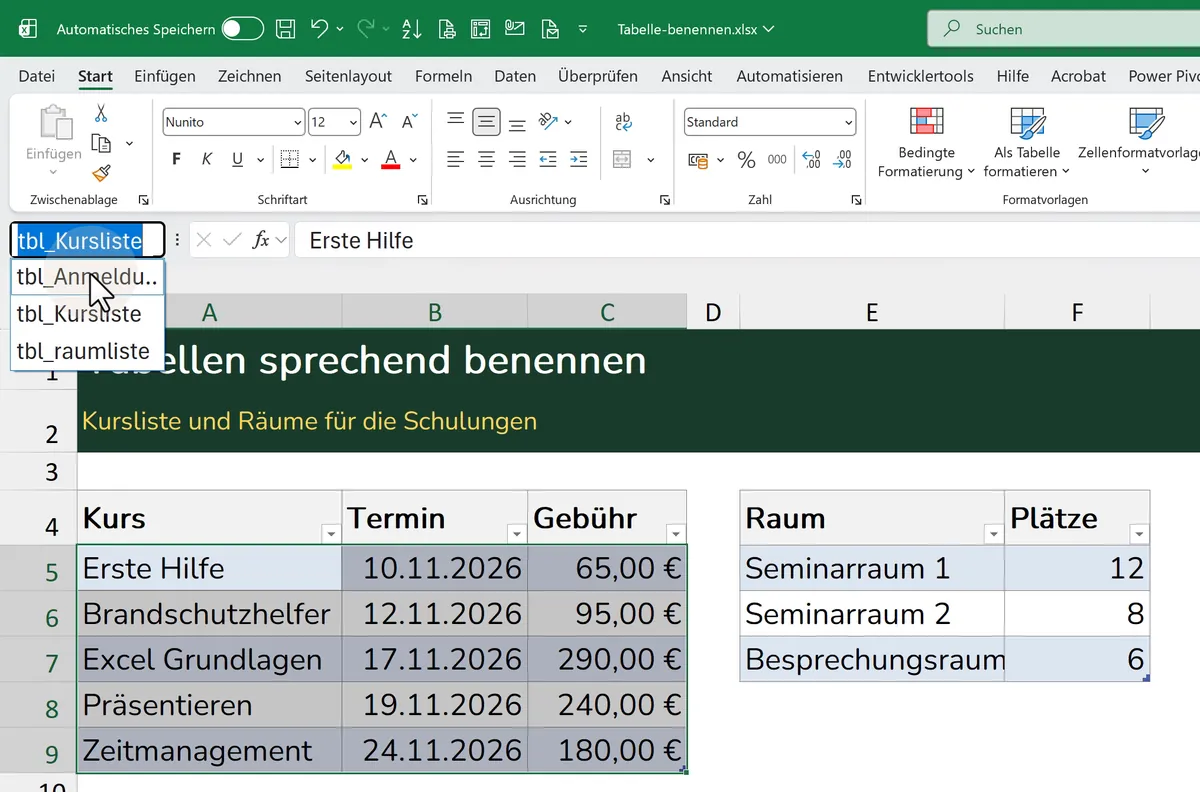
Klick auf den Pfeil im Namenfeld oben links, dann siehst du alle Tabellen der Datei. Ein Klick auf einen Namen springt hin und markiert die Tabelle, auch wenn sie auf einem anderen Blatt liegt.
6. Alles im Navigationsbereich
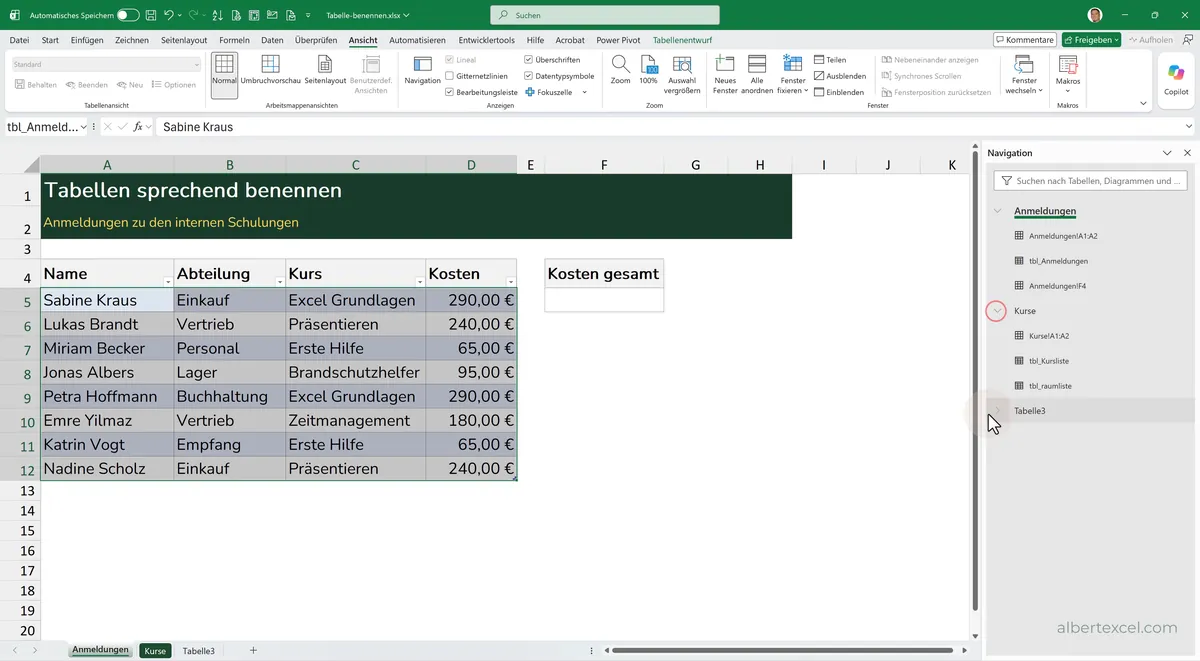
Unter „Ansicht“, „Navigation“ öffnet sich rechts eine Übersicht: jedes Arbeitsblatt mit den Tabellen darauf. Mit aussagekräftigen Namen findest du dich darin sofort zurecht.
Hat dir das Ordnung in die Datei gebracht? Auf meinem YouTube-Kanal zeige ich solche Handgriffe Schritt für Schritt, zu den neuen Videos mit Begleitdatei.
Tabelle oder Arbeitsblatt: alles auf einen Blick
Zum Merken: Eine Tabelle erstellst du mit [STRG + T]. Die Reiter unten sind Arbeitsblätter, im technischen Sinn keine Tabellen. Im deutschen Excel heißen trotzdem beide „Tabelle“. Mit „tbl_“ vor dem Tabellennamen siehst du in jeder Formel sofort, was gemeint ist.
| Tabelle | Arbeitsblatt | |
|---|---|---|
| Was ist das? | Ein Datenbereich, den du als Tabelle formatiert hast | Ein Reiter unten in der Mappe |
| So legst du es an | Bereich markieren, [STRG + T] | Plus-Zeichen neben den Reitern |
| Name von Excel | Tabelle1, Tabelle2 … | Tabelle1, Tabelle2 … |
| Umbenennen | Tabellenentwurf, Feld „Tabellenname“ | Doppelklick auf den Reiter |
| Namensvorschlag | tbl_Kursliste, tbl_Anmeldungen | Kurse, Anmeldungen |
| Steht in Formeln als | tbl_Kursliste[Gebühr] | Kurse!C5 |
Welche Tabellennamen erlaubt Excel?
| Name | Geht? | Warum |
|---|---|---|
| KW42 | nein | Sieht aus wie ein Zellbezug: Die Zelle KW42 gibt es wirklich. |
| 2024_Umsätze | nein | Beginnt mit einer Zahl. |
| tbl raumliste | nein | Enthält ein Leerzeichen. |
| tbl-Kurse | nein | Bindestriche und Sonderzeichen sind nicht erlaubt. |
| tbl_KW42 | ja | Beginnt mit einem Buchstaben und ist kein Zellbezug mehr. |
| tbl_2024_Umsätze | ja | Die Zahl steht nicht mehr am Anfang. |
| tbl_raumliste | ja | Unterstrich statt Leerzeichen. |
Was intelligente Tabellen sonst noch können, siehst du im nächsten Video: „Intelligente Tabellen: Das übersehen die meisten!“
Häufige Fragen: Excel-Tabelle umbenennen
Warum heißen Blatt und Tabelle in Excel beide Tabelle1?
In der deutschen Excel-Version heißen neue Arbeitsblätter „Tabelle1“, „Tabelle2“ und so weiter. Auch eine Tabelle, die du mit [STRG + T] erstellst, bekommt automatisch den Namen „Tabelle1“. Beides hat nichts miteinander zu tun. Deshalb lohnt es sich, Tabellen und Arbeitsblätter gleich umzubenennen.
Wie benenne ich eine Excel-Tabelle um?
Klick in die Tabelle, dann findest du ganz links auf der Registerkarte „Tabellenentwurf“ das Feld „Tabellenname“. Dort tippst du den neuen Namen ein, zum Beispiel „tbl_Kursliste“, und bestätigst mit der Eingabetaste. Das funktioniert in jeder Excel-Version, die Tabellen kennt.
Ändern sich meine Formeln, wenn ich eine Tabelle umbenenne?
Ja, Excel zieht den neuen Namen in alle Formeln mit, die auf die Tabelle verweisen. Im Video zeigt ein SVERWEIS vorher auf „Tabelle1“ und nach dem Umbenennen auf „tbl_Kursliste“, ohne dass du die Formel anfassen musst.
Kann ich eine Tabelle schon beim Anlegen benennen?
Ja, im Betakanal von Microsoft 365 fragt der Dialog „Tabelle erstellen“ jetzt nach dem Namen. Im Video läuft Version 2611 (Build 20625.20032). Noch haben nicht alle das Feld. Ohne das Feld benennst du die Tabelle danach unter „Tabellenentwurf“.
Welche Namen lässt Excel für Tabellen nicht zu?
Ein Tabellenname darf nicht wie ein Zellbezug aussehen, zum Beispiel „KW42“. Er darf nicht mit einer Zahl beginnen und keine Leerzeichen, Bindestriche oder Sonderzeichen enthalten. Gegen die ersten beiden Fälle hilft ein vorangestelltes „tbl_“, statt Leerzeichen nimmst du den Unterstrich.
Das komplette Trainingsprogramm:
Excel-im-Griff
Für alle, die nicht bei einer einzelnen Excel-Funktion stehen bleiben,
sondern Excel im Büroalltag wirklich beherrschen wollen.
Excel im Griff
Einmal richtig lernen.
Dann weißt du, was du tust.
- Strukturierter GENIUS Lernpfad (6 Module)
- 100+ Übungsaufgaben mit Echtzeit-Feedback
- Kursskript (~100 Seiten, PDF)
- Umfangreiches Übungsprojekt
- Teilnahme-Zertifikat
- 3 Jahre Zugang zum Online-Kurs
- BONUS: KI im Büroalltag (NEU 2026)
Sofort verfügbar · Noch heute starten
Das Tutorial aus dem YouTube-Video bleibt kostenlos
und dient dem Lernen & Mitmachen.
© 2026 Albert Excel | Alle Rechte vorbehalten