
Was ist ein Gantt Diagramm in Excel?
Definition
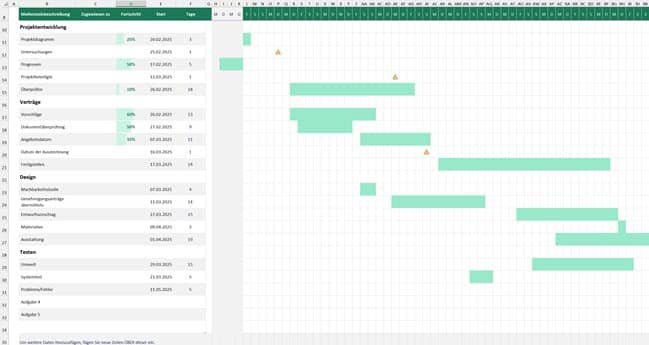
Ein Gantt-Diagramm ist ein horizontales Balkendiagramm, das die zeitliche Abfolge von Aufgaben oder Aktivitäten innerhalb eines Projekts visualisiert. Es zeigt den Start- und Endzeitpunkt jeder Aufgabe entlang einer Zeitachse und verdeutlicht damit den zeitlichen Verlauf, Überschneidungen und Abhängigkeiten der Projektaktivitäten. In Excel lässt sich ein Gantt Diagramm (auch Gantt Chart) einfach erstellen, um Projektpläne übersichtlich darzustellen und den Fortschritt visuell zu verfolgen.
Warum sind Gantt Diagramme so hilfreich?
Projekte können schnell unübersichtlich werden, besonders wenn mehrere Aufgaben gleichzeitig laufen oder voneinander abhängig sind. Genau hier kommt das Gantt Diagramm ins Spiel. Es verwandelt eine lange Aufgabenliste in eine visuelle Zeitachse, auf der sofort ersichtlich ist, was wann erledigt werden muss. Die Aufgaben erscheinen als Balken auf der Zeitachse, wodurch Starttermine, Deadlines und Pufferzeiten direkt sichtbar werden.
Mit einem Gantt Diagramm erkennst du auf einen Blick Engpässe, planst Ressourcen effizienter und kannst Projektfortschritte mühelos nachverfolgen. Besonders in Excel ist die Erstellung eines Gantt Diagramms relativ einfach umzusetzen und bietet gleichzeitig die Flexibilität, individuelle Projekte zu visualisieren, ganz ohne teure Projektmanagement-Software.
Ob für kleine Teams oder komplexe Vorhaben, ein Gantt Diagramm sorgt dafür, dass alle Beteiligten wissen, was zu tun ist, und du den Überblick behältst. Es macht aus einer chaotischen To-do-Liste einen klaren, verständlichen Plan.
Anwendungsbereiche
In Excel werden Gantt Diagramme häufig für folgende Bereiche eingesetzt:
- Projektplanung: Zeigt alle Aufgaben, Meilensteine und Deadlines in einer übersichtlichen Zeitachse.
- Ressourcenmanagement: Hilft bei der Verteilung von Aufgaben auf verschiedene Teammitglieder.
- Terminüberwachung: Visualisiert kritische Deadlines und Engpässe.
- Produktentwicklung: Verfolgt den Entwicklungsprozess von der Idee bis zur Markteinführung.
- Eventplanung: Koordiniert Zeitpläne, Lieferungen und Aufgaben für Veranstaltungen.
Vorteile und Nachteile
Vorteile
Ein Gantt Diagramm bietet eine klare visuelle Darstellung komplexer Projekte. Es zeigt auf einen Blick, welche Aufgaben parallel laufen, welche voneinander abhängig sind und wo mögliche Verzögerungen auftreten könnten. Excel ist weit verbreitet, was die Zusammenarbeit im Team erleichtert. Eine Darstellung in Excel bietet dir daher eine günstige Alternative gegenüber spezieller Software und spart Geld.
Nachteile
Das Erstellen eines Gantt Diagramms in Excel kann aufwendig sein, vor allem bei größeren Projekten mit vielen Abhängigkeiten. Ohne spezielle Vorlagen ist der manuelle Aufwand hoch, und es besteht die Gefahr, dass Daten inkonsistent werden. Außerdem bietet Excel im Vergleich zu spezialisierter Projektmanagement-Software weniger Funktionen, wie z. B. automatische Abhängigkeitsanpassungen oder spezielle Visualierungen.
Tipps & Tricks zum Gantt DIagramm
Gantt Diagramm mit Balkendiagramm erstellen
Der einfachste Weg, ein Gantt Diagramm in Excel zu erstellen, ist die Verwendung eines gestapelten Balkendiagramms. Trage die Startdaten und die Dauer der Aufgaben in eine Tabelle ein. Wähle dann „Gestapeltes Balkendiagramm“ aus und formatiere die Balken so, dass die Startdaten unsichtbar sind und nur die Dauer als farbige Balken angezeigt wird. Bei komplexeren Projekten wird es einfacher, Zellen in einem Arbeitsblatt einzufärben. Verwende dazu eine schmale Spaltenbreite, damit ein enges Raster entsteht. Falls Du mit Formeln und Funktionen gut vertraut bist, kannst Du die Einfärbung intelligent und dynamisch steuern.
Farbliche Hervorhebungen nutzen
Um dein Gantt Diagramm übersichtlicher zu gestalten, kannst du verschiedene Farben verwenden. Markiere beispielsweise abgeschlossene Aufgaben in Grün, laufende in Blau und verspätete in Rot. Diese Farbgebung hilft dabei, den aktuellen Projektstatus auf einen Blick zu erkennen. Diese Darstellung lässt sich am besten direkt in den Excel Zellen umsetzen (kein Balkendiagramm). Mit einer geschickten Kombination bedingter Formatierung erreichst du sehr viel Flexibilität in der Umsetzung.
Vorlagen nutzen
Wenn du dir Zeit sparen möchtest, kannst du auf vorgefertigte Excel-Vorlagen für Gantt-Diagramme zurückgreifen. Diese Vorlagen enthalten oft bereits Formeln und Formatierungen, sodass du nur noch deine Projektdaten einfügen musst. So erhältst du ein professionelles Ergebnis mit minimalem Aufwand.
Fazit
Ein Gantt Diagramm in Excel ist ein effektives Werkzeug, um Projekte zu planen, zu visualisieren und zu überwachen. Auch wenn Excel nicht alle Funktionen spezialisierter Projektmanagement-Software bietet, ist es dennoch eine flexible und kostengünstige Lösung, um Projekte übersichtlich darzustellen. Mit ein wenig Übung kannst du professionelle Gantt Diagramme erstellen, die dir und deinem Team den Arbeitsalltag erleichtern.