
Zeilen und Spalten fixieren in Excel
Excel Zeile fixieren:
der Klick davor entscheidet
Oberste Zeile fixiert, und trotzdem bleibt eine Zeile mitten aus der Liste stehen? Hier siehst du, welche Zelle du vor dem Klick markierst, damit genau Überschrift und erste Spalten stehen bleiben.

Deine Arbeitsdatei zum YouTube Video:
Kostenlos • Keine Registrierung • Sofort loslegen
Die Datei enthält die Umsatzliste aus dem Video: 30 Gerichte eines Restaurants mit Kategorie und den Monatsumsätzen von Januar bis Dezember. Die Überschrift steht in Zeile 4, darüber Titel und eine Leerzeile, wie in vielen echten Listen. So stellst du die Falle aus dem Video nach und fixierst danach richtig.
So nutzt du das Tutorial optimal
1
Datei öffnen
Lade die Arbeitsdatei herunter und öffne sie in Excel. Dann startest du das Video.
3
Selbst anwenden
Nimm dir eine eigene lange Liste vor. Such die erste Zelle unter der Überschrift, markiere sie und wähle „Fenster fixieren“. Danach scrollst du, so weit du willst.
Excel Zeile fixieren: Schritt für Schritt
1. Den Befehl finden
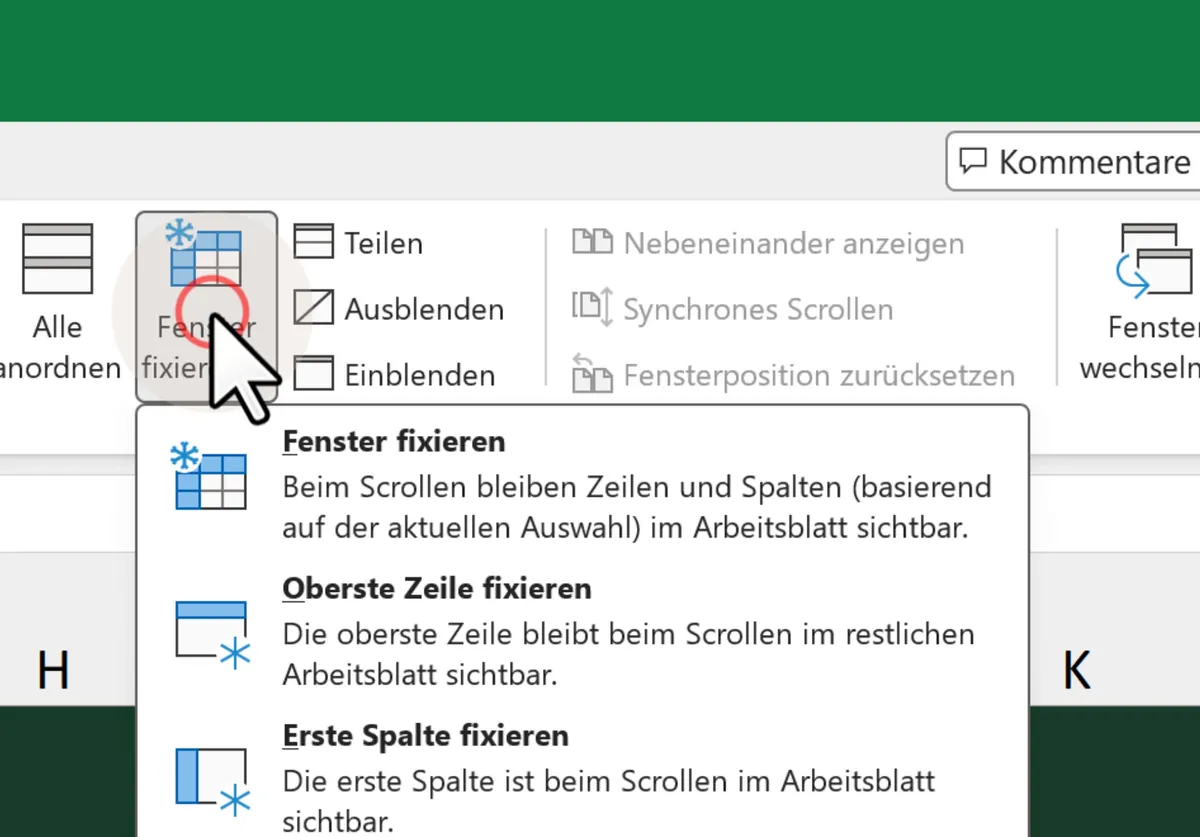
Registerkarte „Ansicht“, dann „Fenster fixieren“. Das Menü hat drei Befehle. Für fast alle Listen brauchst du den obersten: „Fenster fixieren“.
2. Die Falle beim Scrollen
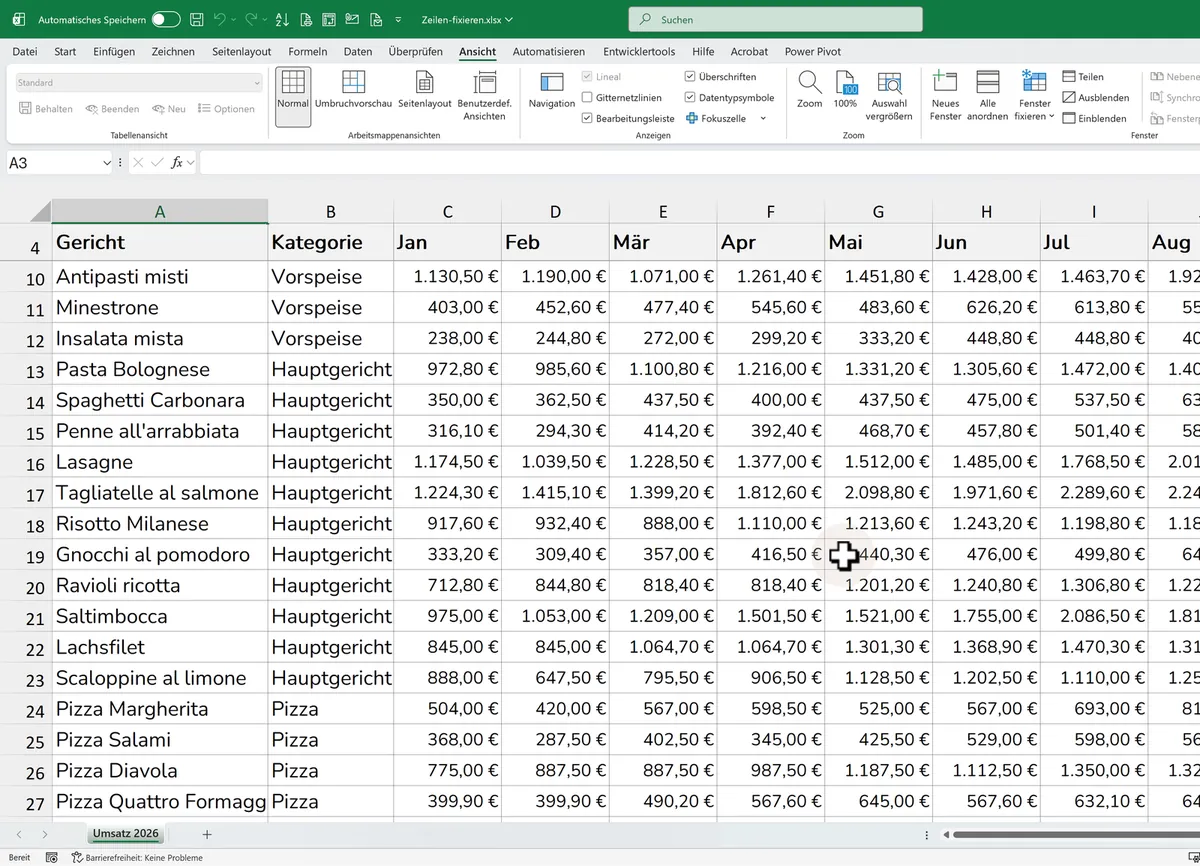
„Oberste Zeile fixieren“ hält fest, was gerade ganz oben im Bild steht. Hier ist das Zeile 4, und die Zeilen darüber erreichst du nicht mehr.
3. Mehrere Zeilen: A5 markieren
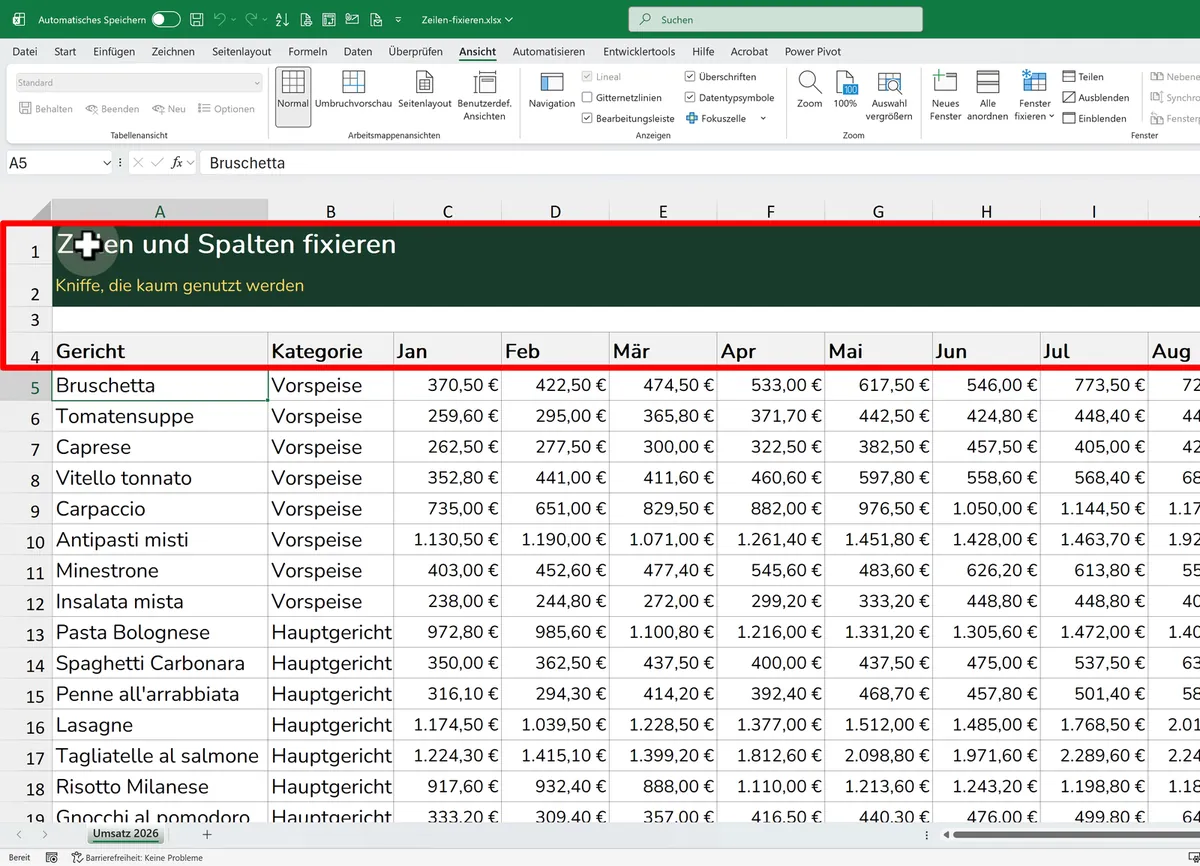
Markiere die erste Zelle unter der Überschrift und wähle „Fenster fixieren“. Die Zeilen 1 bis 4 bleiben stehen, egal wie weit du scrollst.
4. Zeile und Spalte: B5 markieren
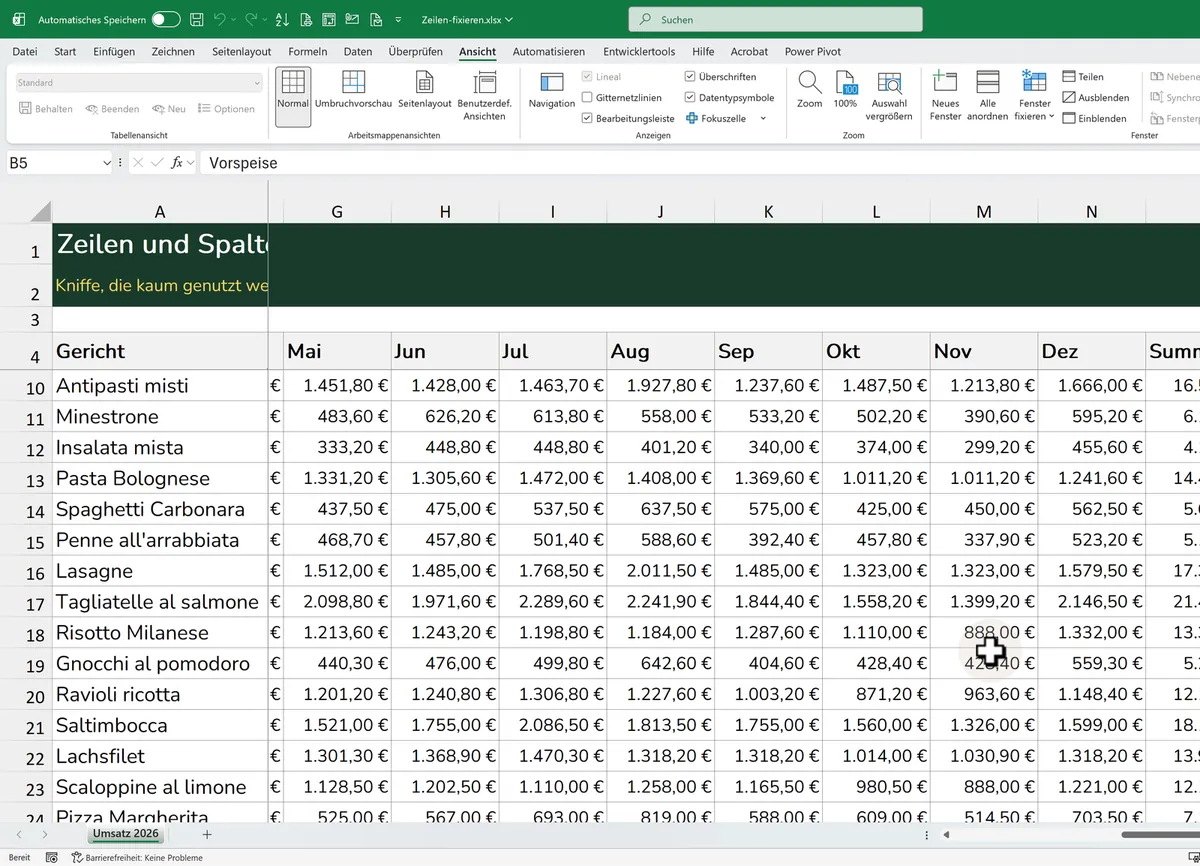
Mit B5 bleibt zusätzlich Spalte A stehen. Scrollst du nach rechts, siehst du weiter, zu welchem Gericht die Zahlen gehören.
Hat dir das Zeit gespart? Auf meinem YouTube-Kanal zeige ich solche Handgriffe Schritt für Schritt, zu den neuen Videos mit Übungsdatei.
Zeilen und Spalten fixieren: alles auf einen Blick
Die Regel hinter allem: Bei „Fenster fixieren“ hält Excel alles fest, was oberhalb und links der markierten Zelle liegt. Du suchst also immer die erste Zelle, die sich noch bewegen soll.
| Was du willst | So geht es |
|---|---|
| Nur Zeile 1 festhalten | Ganz nach oben scrollen. Dann Ansicht → Fenster fixieren → Oberste Zeile fixieren. |
| Überschrift in Zeile 4 und alles darüber festhalten | A5 markieren. Dann Ansicht → Fenster fixieren → Fenster fixieren. Die Zeilen 1 bis 4 bleiben stehen. |
| Überschrift und erste Spalte gleichzeitig | B5 markieren, dann Fenster fixieren. Die Zeilen 1 bis 4 und die Spalte A bleiben stehen. |
| Überschrift und zwei Spalten | C5 markieren, dann Fenster fixieren. Die Spalten A und B bleiben zusätzlich stehen. |
| Nur die erste Spalte | Ansicht → Fenster fixieren → Erste Spalte fixieren. |
| Es bleibt die falsche Zeile stehen | Ansicht → Fenster fixieren → Fixierung aufheben. Ganz nach oben scrollen und neu fixieren, am besten gleich mit „Fenster fixieren“. |
| Fixierung an eine andere Stelle setzen | Erst Fixierung aufheben, dann die neue Zelle markieren und wieder Fenster fixieren wählen. |
| Überschrift auf jeder gedruckten Seite | Fixieren wirkt nur auf dem Bildschirm. Für den Druck gibt es eine eigene Einstellung im Seitenlayout, siehe das Video „Vermeide Druck-Pannen in Excel“. |
Häufige Fragen: Excel Zeile fixieren
Warum fixiert Excel die falsche Zeile?
„Oberste Zeile fixieren“ hält die Zeile fest, die beim Klick ganz oben im sichtbaren Bereich steht. Hast du vorher gescrollt, ist das nicht Zeile 1, sondern eine Zeile mitten in der Liste. Hebe die Fixierung auf, scrolle ganz nach oben und fixiere neu, oder nimm gleich „Fenster fixieren“ mit der Zelle unter der Überschrift.
Wie fixiere ich mehrere Zeilen in Excel?
Markiere die erste Zelle direkt unter den Zeilen, die stehen bleiben sollen, zum Beispiel A5, wenn deine Überschrift in Zeile 4 steht. Wähle dann Ansicht → Fenster fixieren → Fenster fixieren. Excel hält jetzt alle Zeilen oberhalb der markierten Zelle fest, hier die Zeilen 1 bis 4, und du scrollst darunter frei.
Wie fixiere ich in Excel Zeile und Spalte gleichzeitig?
Markiere die Zelle rechts neben der Spalte und unter der Zeile, die stehen bleiben sollen, zum Beispiel B5. Wähle Ansicht → Fenster fixieren → Fenster fixieren. Jetzt bleiben die Zeilen 1 bis 4 und die Spalte A stehen, egal ob du nach unten oder nach rechts scrollst. Mit C5 bleiben die Spalten A und B stehen.
Wie hebe ich die Fixierung in Excel auf?
Öffne die Registerkarte Ansicht, klicke auf Fenster fixieren und wähle Fixierung aufheben. Danach scrollt das ganze Blatt wieder frei. Das ist auch der erste Schritt, wenn du die Fixierung an eine andere Stelle setzen willst: erst aufheben, dann die neue Zelle markieren und wieder Fenster fixieren wählen.
Werden fixierte Zeilen in Excel mitgedruckt?
Nein. Fixieren gilt nur für deine Arbeitsfläche auf dem Bildschirm. In der Druckvorschau siehst du es sofort: Ab Seite 2 fehlen Überschrift und erste Spalte. Für den Druck braucht es eigene Einstellungen im Seitenlayout, die das Video „Vermeide Druck-Pannen in Excel“ zeigt.
Das komplette Trainingsprogramm:
Excel-im-Griff
Für alle, die nicht bei einer einzelnen Excel-Funktion stehen bleiben,
sondern Excel im Büroalltag wirklich beherrschen wollen.
Excel im Griff
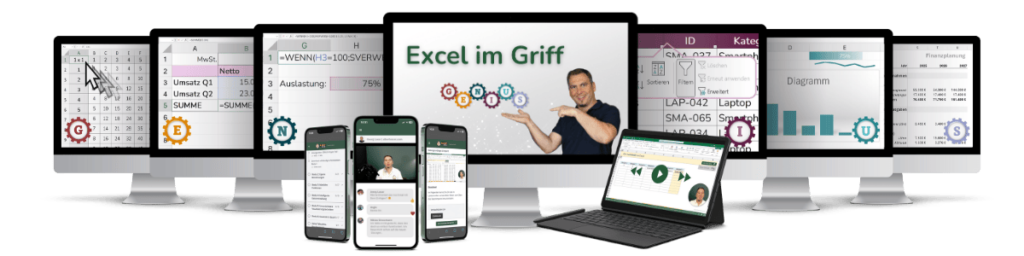
Einmal richtig lernen.
Dann weißt du, was du tust.
- Strukturierter GENIUS Lernpfad (6 Module)
- 100+ Übungsaufgaben mit Echtzeit-Feedback
- Kursskript (~100 Seiten, PDF)
- Umfangreiches Übungsprojekt
- Teilnahme-Zertifikat
- 3 Jahre Zugang zum Online-Kurs
- BONUS: KI im Büroalltag (NEU 2026)
Sofort verfügbar · Noch heute starten
Das Tutorial aus dem YouTube-Video bleibt kostenlos
und dient dem Lernen & Mitmachen.
© 2026 Albert Excel | Alle Rechte vorbehalten